• ホーム
  • Excel
  • Zoom
  • Dropbox
  • 入札・プロポーザル

仕事に使えるパソコンソフトの便利な機能と操作を紹介

ソフト.com

  • ホーム
  • Excel
  • Zoom
  • Dropbox
  • 入札・プロポーザル
  1. HOME >
  2. Zoom >

Zoom 応用操作 画面共有機能

Zoomの共有している画面に書き込みをする方法

2021年10月14日

Zoomで画面共有をしているとき、共有している画面にホワイトボード機能と同じように書き込みをすることができます。ここでは共有している画面に書き込みする方法を紹介します。

共有している画面に、書き込みしてみましょう

もし、画面共有やホワイトボードの機能について使い方を知りたい場合は、下の記事を参考にしてみて下さい。

Zoomの画面共有の機能を使う方法
Zoomの画面共有の機能でファイルを共有する方法

Zoomの画面共有の機能を使うと、ホストのパソコンで開いているファイルなどを、参加者のパソコンやスマホの画面に映し出して共有することができます。画面共有機能を使えば、Zoomでのプレゼンや商談、大学授 ...

続きを見る

Zoomでホワイトボードを画面共有する方法

Zoomの画面共有の機能の一つに、ホワイトボードがあります。参加者同士が1つのホワイトボードに字や絵を描いたりすることができます。ここではホワイトボードを画面共有する手順を紹介します。 オンライン会議 ...

続きを見る

それでは、さっそく操作方法を確認しましょう

画面共有の書き込みをする方法

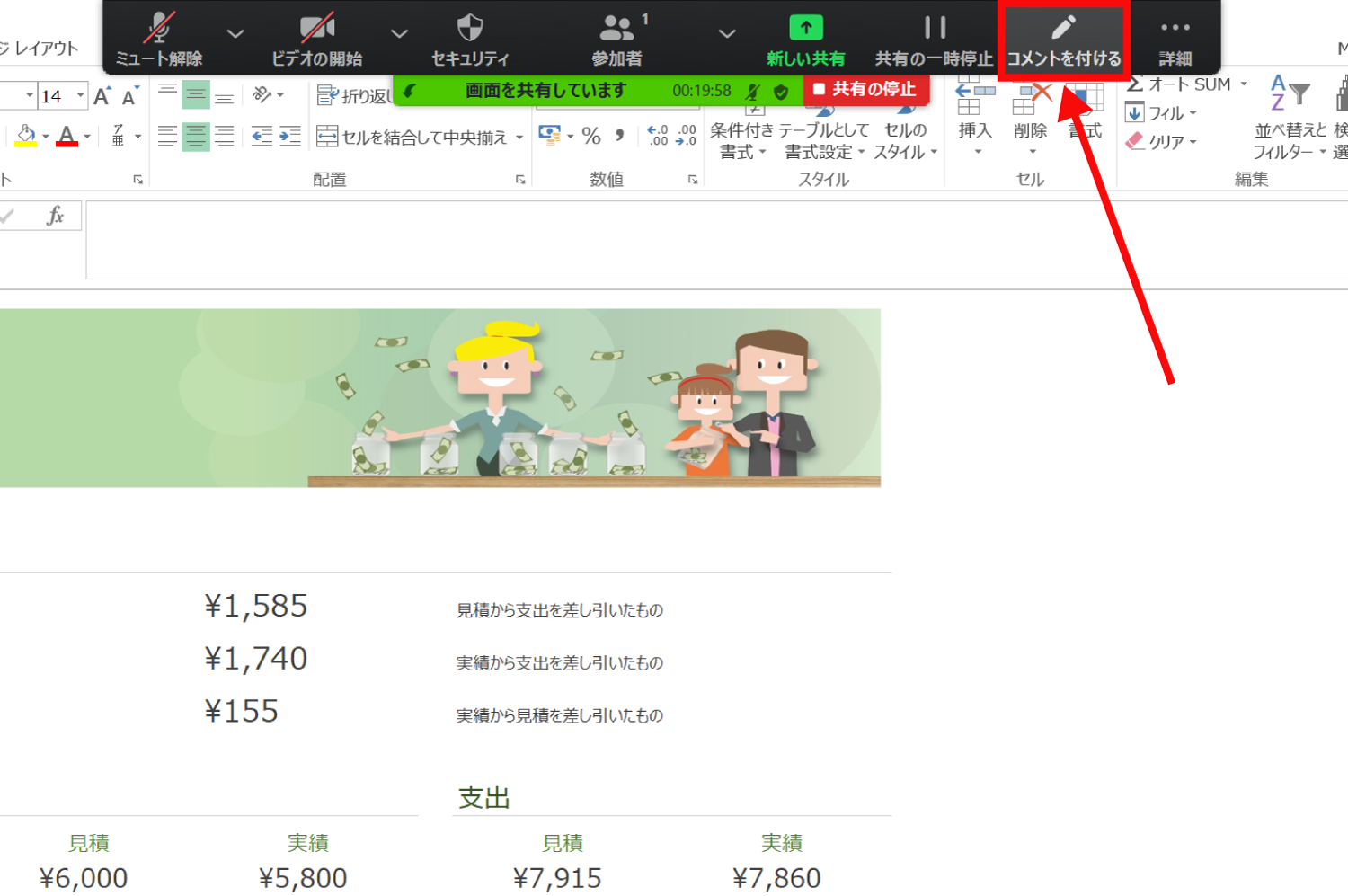
画面共有をしている時に、画面上のメニューの中から「コメントを付ける」をクリックします。
Zoomの画面共有に書き込みをする方法1

この例では、エクセルの画面を共有しています


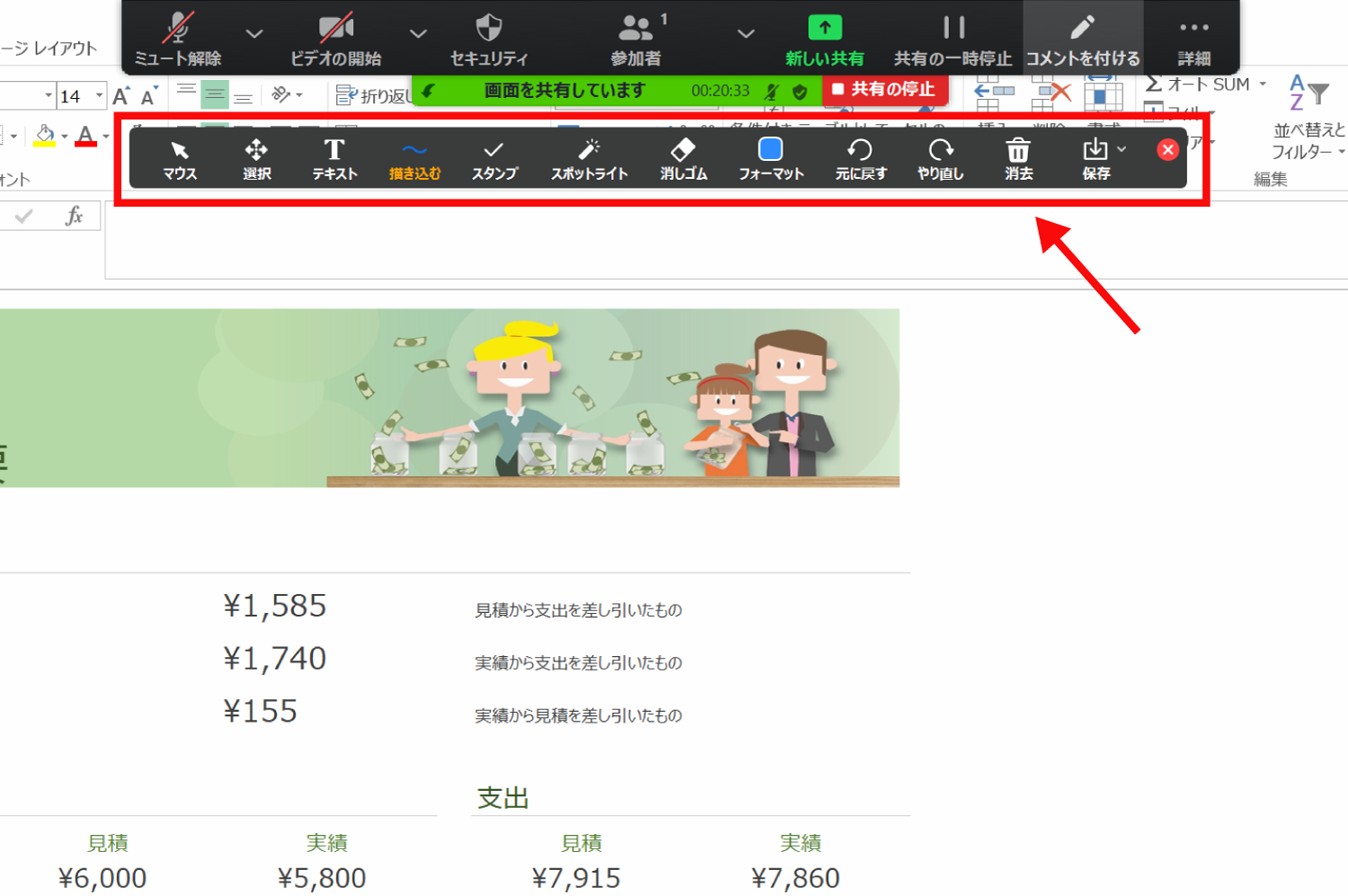
書き込みができるメニューが表示されるので、ホワイトボードの画面共有と同じようにテキストや描画を共有している画面にすることができます。
Zoomの画面共有に書き込みをする方法2


画面共有の書き込みボタンにはいろいろな機能があります。

Zoomの画面共有に書き込みをする方法3

①マウス:マウスポインタを動かして、画面共有しているソフトを操作することができます。

②選択:書いた絵やテキストを移動させたり、引き伸ばしたりすることができます。

③テキスト:文字を入力できます。

④描き込む:線、円、四角、枠などの図形を描くことができます。

⑤スタンプ:矢印や星、ハートなどのスタンプを押せます。

⑥スポットライト:マウスのポインタの位置を目立たせて、見る人の視線を集めることができます。

⑦消しゴム:書き込みしたものを、消しゴムで触れて消すことができます。

⑧フォーマット:図の色や線の太さ、テキストのフォントを変えることができます。

⑨元に戻す:1つ前の状態へ戻します。

⑩やり直し:1つ先の状態に進めます。

⑪消去:ホワイトボードに書いたものすべてを消去することができます。

⑫保存:ホワイトボードに書いたものを画像にして保存することができます。


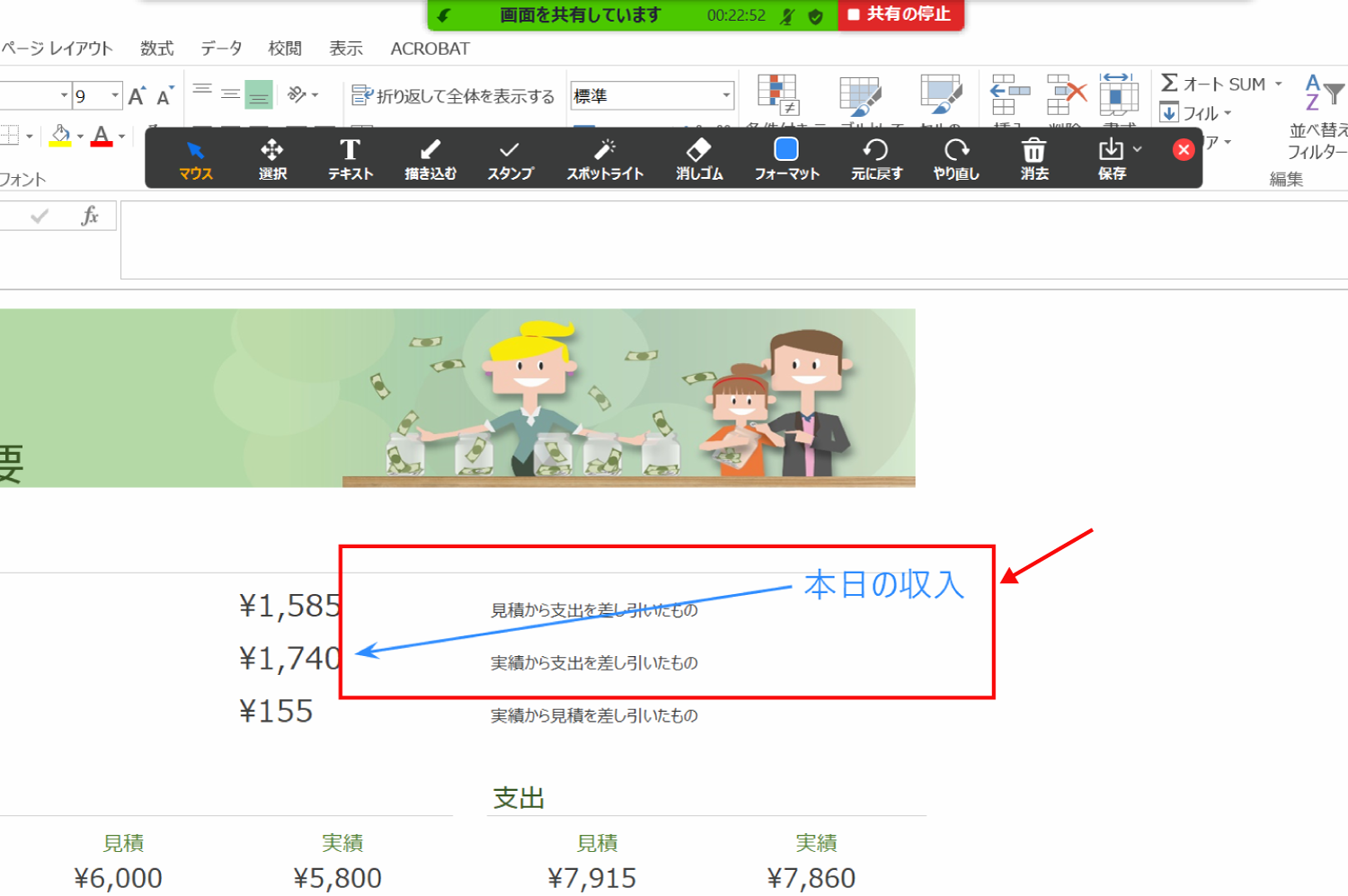
先ほどのエクセルへ青字で矢印とテキストを入力してみると、下のような書き込みができます。
Zoomの画面共有に書き込みをする方法4

青字で「矢印」と「本日の収入」と書いてみた例です

共有している画面に、書き込みをするときの参考にしてみて下さい。

その他のZoomの操作方法は、Zoomの解説記事一覧から、気になる記事を確認してみてください。

-Zoom, 応用操作, 画面共有機能

author

関連記事

Zoomを使用中のパソコンの負荷を表示する統計情報

Zoom 応用操作 会議の運用

Zoomを使用中のパソコンの負荷を表示する統計情報

Zoomを使用中に、パソコンの負荷の状況を表示する機能があります。パソコンの負荷が高いと、Zoomの画質が下がったり、最悪の場合、Zoomのソフトやパソコンが落ちてしまうことがあります。ここでは、Zo ...

他の参加者の入室を禁止する方法

Zoom 応用操作 会議の運用 参加者の管理

他の参加者の入室を禁止する方法

Zoomのテレビ会議に関係ない人が入室するのを防ぐため、他の参加者の入室を禁止することが出来ます。ここでは会議中に他の人が入室できないようにする、ミーティングのロック機能について紹介します。 参加者が ...

Zoom 応用操作 ブレイクアウトルーム機能

Zoomでブレイクアウトルームの各部屋へホストが参加する方法

Zoomのブレイクアウトルームの各部屋へホストは自由に参加することができます。 ここでは、ブレイクアウトルームの部屋へホストが参加する手順を紹介します。 ブレイクアウトルームの機能でグループワークを行 ...

Zoomのアカウントを作成する方法

Zoom 事前準備 会議の運用

Zoomのアカウントを作成する方法

ここでは、Zoomアカウントの作り方を説明します。 Zoomのアカウントは無料で作れますよ いつでもZoomでミーティングを開催できるよう、アカウントを作っておきましょう。 Zoomアカウントの作り方 ...

Zoomの招待URLにパスコードを埋め込む

Zoom 事前準備 会議の運用

Zoomの招待URLにパスコードを埋め込む

Zoomの会議へ参加する際に、通常はセキュリティのために参加者は入室時にパスコードの入力が求められます。 ただ、ホストの設定によっては、参加者が『パスコードを入力せずに会議へ参加できる招待URL』を発 ...

Zoomで参加者の共有している画面をリモート操作する Zoomで参加者の共有画面をホストにリモート操作してもらう

Zoomでホワイトボードを画面共有する方法 Zoomでホワイトボードを画面共有する方法

サイト内検索

カテゴリー

Excelの使い方

エクセルのアイコン

◆ Excelの便利機能・時短技一覧

◆ Excel関数一覧:50音順

◆ Excel関数一覧:アルファベット順

Zoomの使い方

ズームのアイコン

◆ Zoomの事前準備

◆ Zoomの基本操作

◆ Zoomの応用操作

◆ スマホ特有のZoom操作

Zoomの機能別の使い方

◆ 会議の運用

◆ マイクの管理

◆ ビデオの管理

◆ 画面表示の管理

◆ チャット機能

◆ 画面共有機能

◆ ブレイクアウトルーム機能

◆ 録画機能

◆ 参加者の管理

Dropboxの使い方

dropbox

◆ Dropboxの使い方

全国都道府県庁・入札・プロポーザル情報リンク一覧

  • ご利用ガイド
  • プライバシーポリシー
  • 運営者情報
  • お問い合わせ

仕事に使えるパソコンソフトの便利な機能と操作を紹介

ソフト.com

© 2026 ソフト.com